

Mein aktueller EA WSS © 9.5

Beitrag erstellt von Ecart
· 1.216 Aufrufe
Heute 2. Tag und ich taste mich so langsam an den EA ran. Sind halt so Kleinigkeiten die bei einem Micro-Konto berücksichtigt werden müssen.
Zum Beispiel TP 50 Pip's sind dann halt 500 im EA Setup.

Ich habe mich für diesen EA entschieden, da er schon seit einigen Jahren auf dem Markt ist und ich diesen 'kostenlos' erhalten habe.
Mit diesem EA wird nur das Paar GBPUSD gehandelt und dieser war heute wieder erfolgreich.

Ach ja, das Tool mt4mm v.0.1 (rc 5) das FinGeR hier aktuell wieder 'eingestellt' hat, ist mir eine sehr gute Hilfe. Bin erstaunt, dass erst 3 Downloads stattgefunden haben, davon sind 2 von mir ... 
@ Henrik
PDF ist leider zu groß für hier... habe aber hier eine Antwort auf deine Frage:
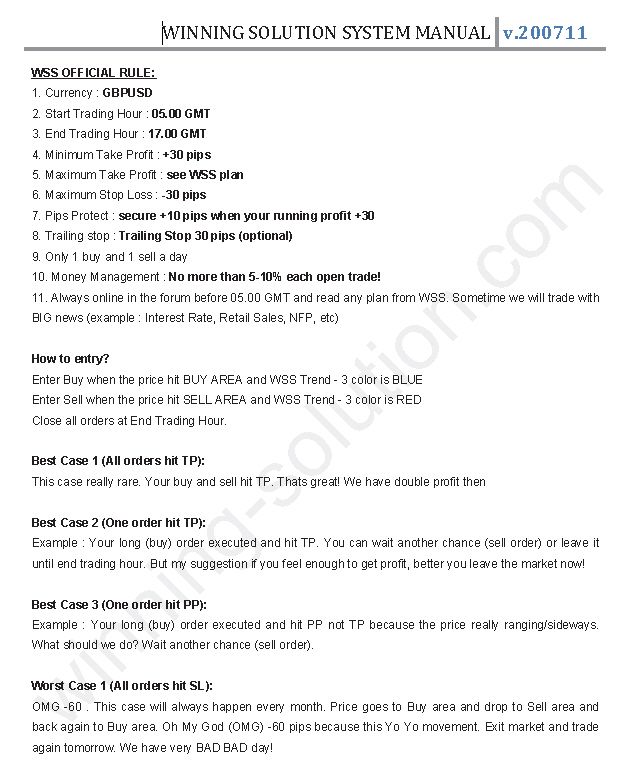
Simpel und effektiv...
Trade von heute mit 1.0 Lot wären + € 331,50 gewesen.
Ich beobachte erst noch einige Zeit, bevor ich das wage... 
Die Trades der Vergangenheit können u.a. mit diesem Template nachvollzogen werden.
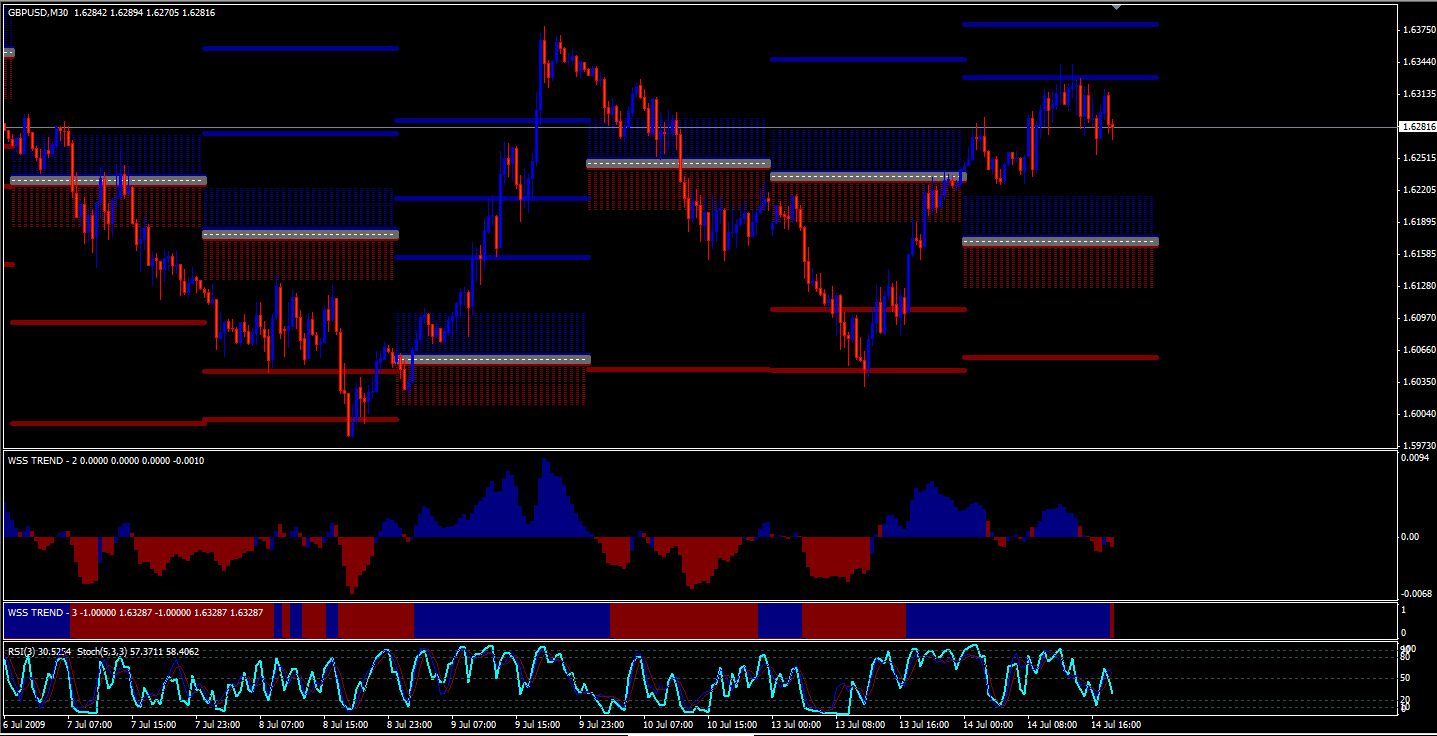
Und hier ist gut zu sehen, warum um 10:51 Uhr die "sell_stop" Order 'cancelled' wurde.
Um 10:51 Uhr wurde die "Buy-Order" mit + 46,4 Pip's (464) geschlossen.

Empfohlene Kommentare