


Zum Inhalt springen
View in the app

A better way to browse. Learn more.

#T/N/X/T

A full-screen app on your home screen with push notifications, badges and more.

To install this app on iOS and iPadOS
  1. Tap the Share icon in Safari
  2. Scroll the menu and tap Add to Home Screen.
  3. Tap Add in the top-right corner.
To install this app on Android
  1. Tap the 3-dot menu (⋮) in the top-right corner of the browser.
  2. Tap Add to Home screen or Install app.
  3. Confirm by tapping Install.

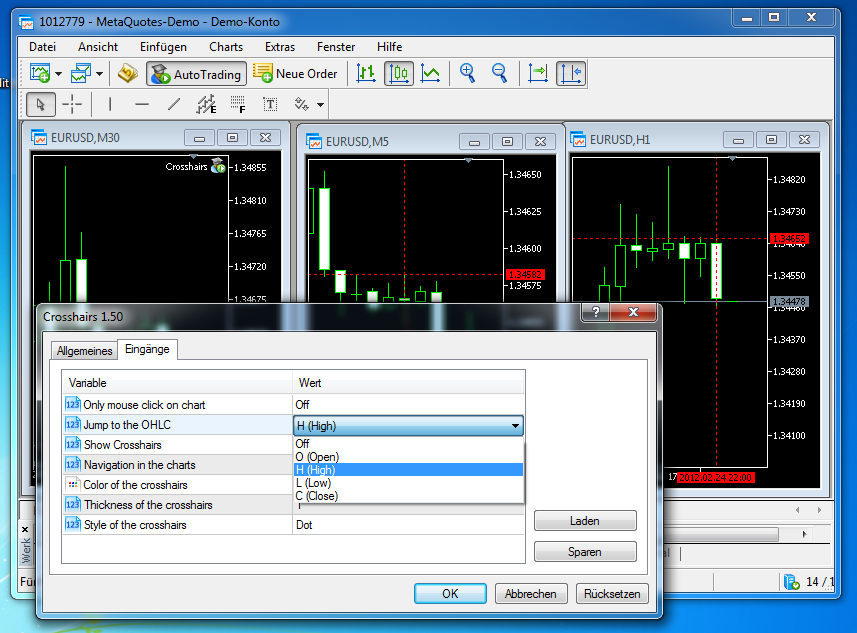
Crosshairs für MetaTrader 5 - Version 1.50

2 Screenshots

Navigiert und zeigt Fadenkreuze(Crosshairs) synchron auf allen offenen Charts über verschiedene Zeiträume und Symbole.

.:: Getestet nur mit Forex Symbole (z.b. EURUSD, GBPUSD....)

.:: Es handelt sich dabei um eine Expert Advisor für MetaTrader 5. (verschlüsselte *.ex5 Datei)

.:: Kommt ohne zusätzliche DLL Datei Unterstützung aus.


Parameter :

Only mouse click on chart = Navigiert nur bei Mausklick

Jump to the OHLC = Kurslinie navigiert nur zum ausgewählten OHLC Wert. (Open,High,Low,Close)

Show Crosshairs = Fadenkreuze AN/AUS oder nur Horizontal/Vertikal

Navigation in the charts = Charts navigieren AN/AUS

Color of the crosshairs = Farbe der Fadenkreuze

Thickness of the crosshairs = Dicke der Fadenkreuze

Style of the crosshairs = Aussehen der Fadenkreuze

Benutzer-Feedback

Empfohlene Kommentare

Geschrieben

Vielen Dank Alex.


Ich bin so frei, und schiebe diesen in einen eigenständigen Entwickler-Ordner.


Wäre auch cool, wenn Du Deine anderen Skripte hier noch einmal verewigen könntest.


Kannst ja mal drüber nachdenken.


Mich würde es freuen.

Dein Kommentar

Du kannst jetzt schreiben und Dich später registrieren. Wenn Du ein Konto hast, melde Dich jetzt an, um unter Deinem Benutzernamen zu schreiben.

Gast
Kommentar schreiben...

Account

Navigation

Suche

Suche

Configure browser push notifications

Chrome (Android)
  1. Tap the lock icon next to the address bar.
  2. Tap Permissions → Notifications.
  3. Adjust your preference.
Chrome (Desktop)
  1. Click the padlock icon in the address bar.
  2. Select Site settings.
  3. Find Notifications and adjust your preference.